在现代计算机操作系统中,服务(Services)是在后台运行的程序,通常没有用户界面,负责执行系统功能或支持其他应用程序。了解如何启动、管理和配置这些服务对于系统维护和故障排除至关重要。本文将详细介绍电脑启动服务的几种主要方式,并探讨相关管理技巧。
一、通过服务管理器启动服务
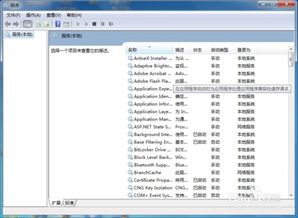
Windows系统内置了“服务”管理器(可通过运行services.msc打开),这是最常用的服务管理工具。用户可以在此界面中查看所有服务的状态、描述和启动类型。启动服务的方法包括:
- 右键点击目标服务,选择“启动”。
- 双击服务进入属性窗口,点击“启动”按钮。
在服务管理器中,还可以设置服务的启动类型:
- 自动:系统启动时自动运行。
- 自动(延迟启动):系统启动后延迟运行,避免影响开机速度。
- 手动:需要用户或依赖程序触发时启动。
- 禁用:禁止服务启动。
二、使用命令行工具启动服务
对于高级用户和系统管理员,命令行提供了更灵活的服务管理方式:
- 使用net命令:在命令提示符中输入“net start [服务名]”启动服务,“net stop [服务名]”停止服务。
- 使用sc命令:sc(Service Control)是功能更强大的工具,支持创建、配置和管理服务。例如,“sc start [服务名]”可启动服务,“sc config”可修改启动类型。
- PowerShell:在PowerShell中使用“Start-Service -Name [服务名]”命令,配合Stop-Service、Restart-Service等命令实现完整管理。
三、通过系统配置工具(msconfig)管理启动服务
运行msconfig打开系统配置工具,在“服务”选项卡中可以启用或禁用服务。这里通常用于故障排除,例如在“安全模式”下禁用非必要服务。
四、使用任务计划程序启动服务
Windows任务计划程序允许用户设置服务在特定条件下自动启动,例如在系统空闲时、特定时间或事件触发时运行。
五、在注册表中配置服务启动
服务信息存储在注册表的HKEYLOCALMACHINE\SYSTEM\CurrentControlSet\Services路径下。通过修改Start键值可以更改启动类型(2为自动,3为手动,4为禁用)。但直接编辑注册表风险较高,建议仅在必要时由专业人员操作。
六、Linux系统中的服务管理
在Linux系统中,服务管理方式因发行版而异:
- Systemd系统:使用“systemctl start [服务名]”启动服务,“systemctl enable”设置开机自启。
- SysVinit系统:使用“service [服务名] start”或“/etc/init.d/[服务名] start”启动服务。
管理技巧与注意事项:
- 谨慎修改:禁用关键系统服务可能导致系统不稳定或功能失效。
- 依赖关系:某些服务依赖其他服务运行,启动失败时可检查依赖项。
- 故障排除:当服务无法启动时,可查看事件查看器(Windows)或系统日志(Linux)获取错误信息。
- 安全考虑:避免不必要的服务运行,减少系统攻击面。
通过掌握这些服务启动方式和管理技巧,用户可以更有效地维护计算机系统,优化性能并解决相关问题。无论是日常使用还是专业维护,理解服务的工作原理都是提升计算机素养的重要一环。